En résumé
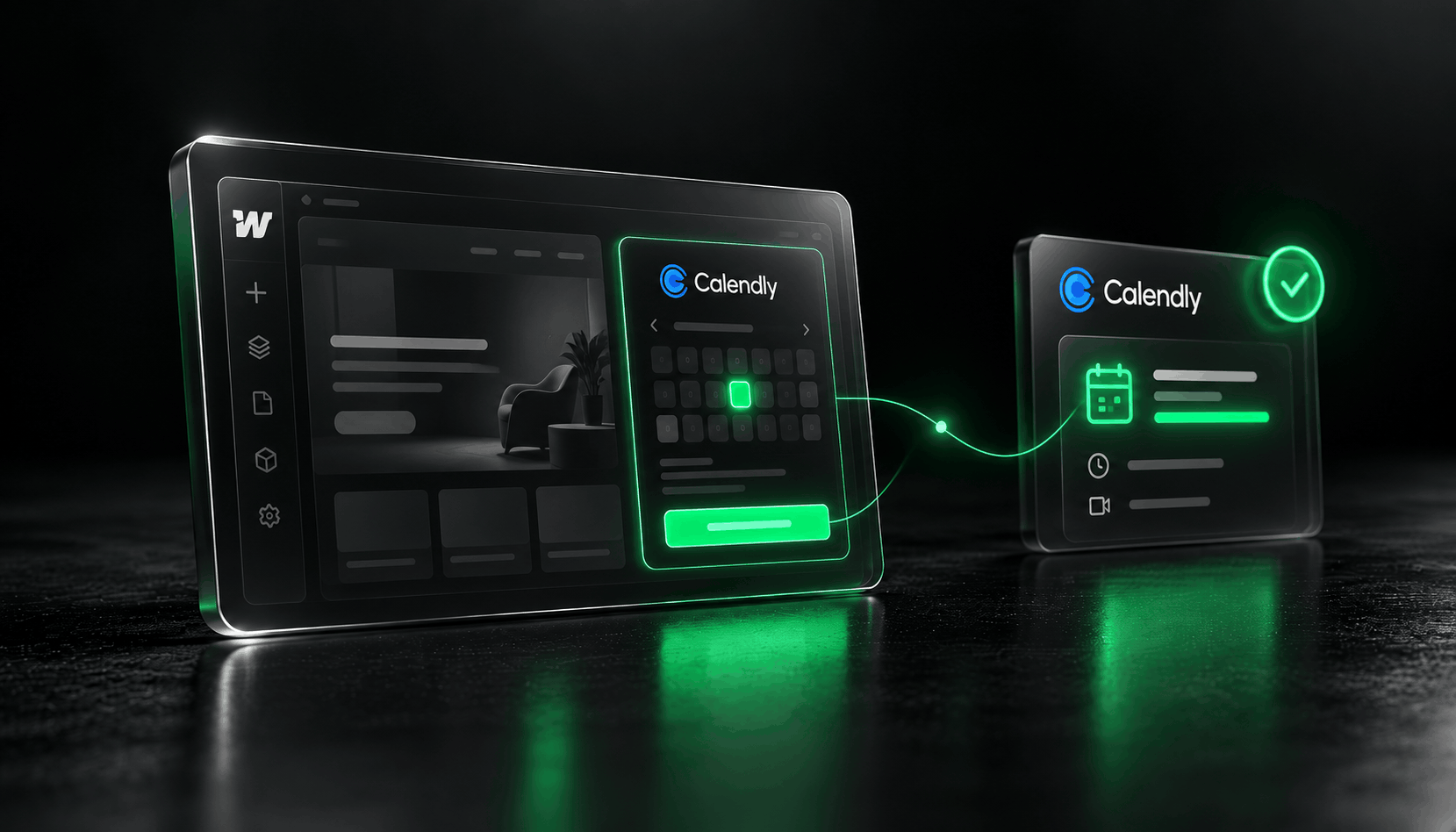
Une réservation ne se résume pas à un calendrier visible. Ce guide aide à choisir le montage Calendly sur Webflow, à préparer les fuseaux, confirmations et cas d’échec, puis à distinguer clic, signal technique, rendez-vous créé et demande qualifiée. Huit situations de recette sont définies, sans essai revendiqué.
Un clic ouvre le parcours ; la réception du rendez-vous se vérifie séparément.
Montage. Un lien, un calendrier intégré et une ouverture à la demande appellent des contrôles différents. Le choix dépend du parcours et du compte réellement disponibles.
Réception. Huit situations couvrent le chargement, le clavier/mobile, les fuseaux, la confirmation dans l’agenda, l’annulation et le déplacement. Les résultats attendus ne sont pas des essais exécutés.
Acquisition. Une réservation créée et une demande qualifiée restent deux états distincts. Pour organiser la page avant le calendrier, consultez notre offre de landing page Webflow.
Ajouter Calendly à un site Webflow peut se résumer à un lien. La difficulté consiste à choisir le bon rendez-vous, à préparer la suite du parcours et à vérifier ce qui se passe après la sélection d’un créneau. Un calendrier visible ne prouve pas que le rendez-vous arrive dans le bon agenda ni que la demande correspond à votre offre.
Ce guide explique comment choisir entre lien et intégration, prévoir les erreurs et préparer la réception du parcours. Il fournit huit situations de recette avec leurs résultats attendus. Aucun rendez-vous n’a été créé pour cet article : les contrôles proposés ne sont pas des résultats d’essais.
Choisir un lien, un calendrier intégré ou une ouverture à la demande
Un lien vers la page de réservation
Un lien convient lorsque le visiteur a déjà compris l’objet du rendez-vous et peut poursuivre sur une page distincte. Il réduit le travail d’intégration dans Webflow et fournit aussi une solution de secours si un calendrier embarqué ne se charge pas.
Choisissez un libellé qui annonce la suite : « Choisir un créneau pour discuter du projet » est plus explicite que « Envoyer ». Reliez-le au type de rendez-vous prévu, plutôt qu’à une page générale qui oblige à choisir entre des événements sans rapport avec l’offre. Si le lien ouvre un nouvel onglet, rendez ce comportement compréhensible.
Un calendrier visible dans la page
Une intégration dans la page permet d’enchaîner lecture et réservation. Elle est pertinente quand la prise de rendez-vous constitue l’action principale et que le contenu précédent apporte les informations nécessaires : sujet, interlocuteur, durée et déroulement.
En contrepartie, il faut réserver un espace adapté et vérifier le chargement, les interactions et l’affichage sur petit écran. La présence d’un outil tiers sur une page ne remplace pas une recette du parcours complet. Un calendrier placé trop tôt peut aussi demander un engagement avant d’avoir expliqué l’offre.
Une ouverture après une action
Calendly documente trois formats embarqués : intégration dans la page, ouverture depuis un lien et bouton flottant. L’ouverture à la demande garde le calendrier hors du contenu principal jusqu’à l’action du visiteur.
Ce montage ajoute une fenêtre ou un panneau à contrôler : accès au clavier, focus, fermeture et retour au déclencheur. Ne le choisissez pas uniquement parce qu’il paraît plus discret sur une maquette. Le visiteur doit pouvoir comprendre ce qui s’ouvre et revenir à la page.
Identifier le compte et les fonctions déjà disponibles
Avant l’intégration, faites confirmer le compte propriétaire, l’événement à partager, l’hôte, la durée, le lieu du rendez-vous, les disponibilités et la destination des réservations. Vérifiez les fonctions réellement accessibles dans le plan existant ; un tutoriel général ne décrit pas nécessairement votre compte.
Demandez aussi qui maintiendra les horaires et les liens en cas de départ d’un collaborateur ou de changement d’offre. Un bouton relié à un événement désactivé peut rester parfaitement visible sur le site.
Définir le parcours avant le code
Décrivez la séquence attendue : le lecteur comprend le rendez-vous, ouvre la réservation, choisit un créneau dans le bon fuseau, renseigne les informations utiles, confirme, puis retrouve les modalités pratiques. Cette description doit inclure la réception côté équipe, pas seulement l’écran final du visiteur.
Les questions préalables servent à préparer l’échange. Évitez de demander dans Webflow puis dans Calendly les mêmes informations sans usage défini. Décidez quelles données sont nécessaires au rendez-vous et où elles seront exploitées. La qualification commerciale reste une décision de votre équipe.
Exemple pédagogique de texte avant réservation : « Choisissez un créneau pour présenter votre projet et vos contraintes. L’échange permet de vérifier le besoin et la suite adaptée. Consultez le détail du rendez-vous pour sa durée et son format. » Ce texte est à adapter à l’événement réellement proposé ; il ne décrit pas une prestation standard de Gemme Studio.
Prévoir un accès de secours
À proximité d’un calendrier intégré, proposez un lien direct vers le même événement : « Le calendrier ne s’affiche pas ? Ouvrir la page de réservation. » Ce lien doit rester utilisable sans dépendre du script qui affiche le calendrier.
Prévoyez aussi une autre façon de contacter l’équipe lorsque la réservation ne convient pas au besoin. Une prise de contact et un rendez-vous ne doivent pas être présentés comme deux étapes obligatoires si une seule suffit.
Intégrer Calendly dans Webflow
La procédure officielle Webflow distingue le lien Calendly et l’intégration de son code dans le site. Le montage doit être préparé à partir de l’événement actuel, avec les capacités de code du site concerné.
1 — Vérifiez la destination. Ouvrez le lien public de réservation prévu et contrôlez le nom, l’hôte, le format et les disponibilités affichées. Utilisez une page destinée aux invités, pas une URL d’administration. Cette lecture ne nécessite pas de confirmer un rendez-vous.
2 — Préparez le bon montage. Pour un lien simple, affectez cette destination au bouton Webflow. Pour un embed, utilisez le code fourni par Calendly pour l’événement et le format choisis. La documentation des options d’intégration sert de référence pour cette sélection.
3 — Organisez le chargement. Placez le calendrier dans un conteneur adapté au contenu, évitez une initialisation en double et conservez le lien de secours. Pour une ouverture personnalisée, la documentation avancée décrit notamment l’initialisation JavaScript et ses réglages. Ne supposez pas qu’un iframe ajouté à la main possède toutes les fonctions du widget officiel.
4 — Contrôlez le parcours dans son contexte réel. Vérifiez le résultat sur la page qui sera utilisée, avec ses styles, scripts et règles de chargement. Un aperçu isolé ne suffit pas à valider la réservation. Avant lancement, un essai complet doit être réalisé dans un périmètre de test convenu.
Vérifier les fuseaux horaires et les confirmations
Le même instant peut être affiché à des heures différentes
Calendly indique qu’il détecte le fuseau de l’invité et affiche les disponibilités dans son heure locale, avec la possibilité de changer le fuseau affiché. Les réglages du compte et des agendas restent à vérifier.
Lors de la recette, notez la date complète et le fuseau affiché au moment du choix. Comparez ensuite la confirmation et les agendas sur le même instant. Deux heures locales différentes ne constituent pas une erreur si elles correspondent au même rendez-vous.
Ne documentez pas un décalage constant entre Paris et une ville étrangère : il peut varier autour des changements d’heure. Si votre audience est internationale, incluez un cas à une date pertinente et vérifiez les réglages propres à l’événement. Un rendez-vous physique peut appeler un choix de fuseau différent d’une visioconférence.
L’écran final, les notifications et l’agenda ont des rôles distincts
L’écran de confirmation indique au visiteur que le parcours a abouti dans l’interface. Vérifiez séparément le rendez-vous présent dans Calendly, la destination d’agenda attendue et les messages prévus pour l’hôte et l’invité. Les détails à comparer sont le sujet, la date, l’heure, le fuseau, les participants et les modalités de connexion ou de lieu.
Pour une notification manquante, commencez par identifier le canal et le paramétrage attendus. Ne demandez pas à l’invité de réserver à nouveau avant d’avoir vérifié si le rendez-vous existe déjà. Une difficulté de réception et un échec de réservation ne demandent pas la même correction.
Prévoir les erreurs, l’annulation et le déplacement
Le calendrier ne se charge pas. Conservez une explication courte et le lien de secours. Contrôlez les dépendances de chargement et la configuration du montage avant de remplacer l’outil.
Aucun créneau n’apparaît. Vérifiez l’événement choisi, les disponibilités et les conflits d’agenda avec le responsable du compte. Un calendrier chargé mais indisponible n’est pas forcément une erreur Webflow.
La confirmation semble incomplète. Vérifiez l’existence du rendez-vous et sa destination avant de recommencer. Relevez l’étape précise et le message affiché, sans transformer une impression en diagnostic de perte de données.
Calendly décrit les actions permettant d’annuler une réunion et de la déplacer. Ces parcours doivent être vérifiés avec les réglages de l’événement réellement utilisé, y compris les notifications et les effets dans l’agenda.
Expliquez au participant où retrouver les moyens de modifier sa réservation. Lors d’un déplacement, contrôlez le nouveau créneau et le traitement de l’ancien ; ne supposez pas que toutes les automatisations commerciales interprètent correctement ce changement. L’annulation d’un rendez-vous ne signifie pas nécessairement que le prospect renonce à son projet.
Huit situations de recette avec résultats attendus
Les huit situations suivantes sont non exécutées. Elles forment une base de réception à adapter au montage choisi. Les essais qui créent, annulent ou déplacent un rendez-vous doivent utiliser un événement et des participants de test autorisés. La colonne « observé » reste vide tant qu’aucune trace réelle n’existe.
Situation 01 — Lien simple.
Action : depuis le CTA de la page Webflow, ouvrir la réservation sans la confirmer.
Attendu : bon événement, bon interlocuteur et parcours invité accessible ; retour à la page possible.
Preuve à recueillir : URL de départ et de destination, libellé du CTA et écran d’arrivée. Observé : non exécuté.
Situation 02 — Calendrier intégré.
Action : ouvrir la page avec le montage embarqué retenu et avancer jusqu’aux informations de réservation.
Attendu : un seul calendrier, bonne destination, contenu lisible et absence de blocage lié au conteneur ; lien de secours disponible.
Preuve : page, format d’embed, navigateur et étape atteinte. Observé : non exécuté.
Situation 03 — Échec de chargement.
Action : dans l’environnement de recette, empêcher le chargement de la dépendance concernée.
Attendu : page principale utilisable et lien direct de secours fonctionnel ; aucun message laissant croire qu’une réservation a été créée.
Preuve : dépendance bloquée, message et destination du secours. Observé : non exécuté.
Situation 04 — Clavier et mobile.
Action : parcourir CTA, calendrier, champs et éventuelle fenêtre au clavier, puis sur un petit écran.
Attendu : focus visible, ordre compréhensible, commandes accessibles et contenu non tronqué. Pour une fenêtre, fermeture et retour au déclencheur utilisables.
Preuve : appareil, navigateur, étapes et éventuels écarts. Observé : non exécuté ; ce cas ne certifie pas à lui seul l’accessibilité.
Situation 05 — Fuseau différent.
Action : choisir une date et comparer l’affichage de l’hôte et celui d’un invité dans un autre fuseau ; poursuivre avec un test autorisé si la confirmation est contrôlée.
Attendu : même instant dans le choix, la confirmation et les agendas attendus, malgré les heures locales différentes.
Preuve : date complète, fuseaux, heure affichée à chaque étape et réglages pertinents. Observé : non exécuté.
Situation 06 — Réservation et confirmation dans l’agenda.
Action : effectuer une réservation de test autorisée jusqu’à son terme.
Attendu : rendez-vous retrouvé dans Calendly et dans l’agenda convenu, avec informations et participants corrects ; notifications attendues contrôlées, sans doublon inexpliqué.
Preuve : référence du rendez-vous, heures et destinations constatées, résultat des notifications. Observé : non exécuté.
Situation 07 — Annulation.
Action : annuler le rendez-vous de test par le parcours prévu.
Attendu : statut d’annulation cohérent, notifications conformes aux réglages et traitement de l’agenda vérifié ; aucun rendez-vous actif laissé par erreur.
Preuve : référence, statut avant/après et vérification des destinations. Observé : non exécuté.
Situation 08 — Déplacement.
Action : déplacer un rendez-vous de test par le parcours prévu, sur un autre créneau.
Attendu : nouveau créneau cohérent, ancien rendez-vous traité et participants informés selon les réglages ; aucun doublon commercial créé par une éventuelle automatisation.
Preuve : références avant/après, heures, notifications et réserves constatées. Observé : non exécuté.
Distinguer clic, événement technique, rendez-vous et demande qualifiée
Le clic montre que le visiteur a activé le CTA. Il ne dit pas si la page suivante a chargé, si un créneau a été choisi ou si l’échange convient à l’équipe.
L’événement technique décrit une étape détectée par le dispositif. Pour son embed JavaScript, Calendly documente notamment les messages de sélection de date et de réservation annoncée, dont « calendly.event_scheduled ». Un traitement de ces messages doit vérifier leur origine et l’événement attendu. Un comptage sur le clic ne doit pas être nommé « rendez-vous créé ».
Le rendez-vous réellement créé doit pouvoir être retrouvé dans le système de réservation et dans la destination d’agenda convenue. Un signal de réservation côté navigateur constitue une information utile ; il ne remplace pas la vérification de réception. À l’inverse, l’absence d’un événement dans un outil de mesure ne démontre pas qu’aucun rendez-vous n’existe.
La demande commerciale qualifiée répond aux critères de votre équipe : besoin correspondant à l’offre, interlocuteur pertinent et suite à donner. Elle ne découle automatiquement ni d’un créneau réservé ni de l’outil utilisé.
Définissez ces niveaux avant toute mesure. Si votre organisation rapproche les réservations d’un CRM, documentez les annulations, déplacements et doublons. Cette distinction peut s’inscrire dans la conception du parcours utilisateur ; elle n’impose pas de créer un nouveau suivi pour chaque étape.
Remettre le parcours à l’équipe et le maintenir
La remise doit identifier le propriétaire du compte, le responsable des disponibilités, la destination des réservations et les personnes qui traitent une demande. Conservez les liens utilisés, le montage retenu, les réglages importants et les résultats réels de recette lorsqu’ils seront disponibles.
Reprenez les cas concernés après un changement d’hôte, d’événement, d’agenda, de script ou de page. Vérifiez également les messages visibles et le secours : une intégration peut continuer à s’afficher tout en orientant vers un événement devenu inadapté.
Un article documentaire peut expliquer le montage et fournir ces attendus sans annoncer une intégration testée. Pour revendiquer un parcours de réservation vérifié, il faut en revanche les traces d’un essai réel correspondant à l’environnement et au périmètre annoncés.
Si la réservation fait partie d’une campagne ou d’un parcours d’acquisition, notre offre de landing page Webflow permet de cadrer la page, les informations nécessaires et la suite attendue. Le choix du calendrier vient après la définition de ce parcours.



FAISONS DE VOTRE SITE UNE GEMME
FAISONS DE VOTRE SITE UNE GEMME
/ / / / / / / Contact
Parlons de votre projet. Si votre site ne reflète plus votre niveau d’exigence, votre offre ou vos objectifs SEO et conversion, c’est probablement le bon moment pour le reprendre sérieusement.