En résumé
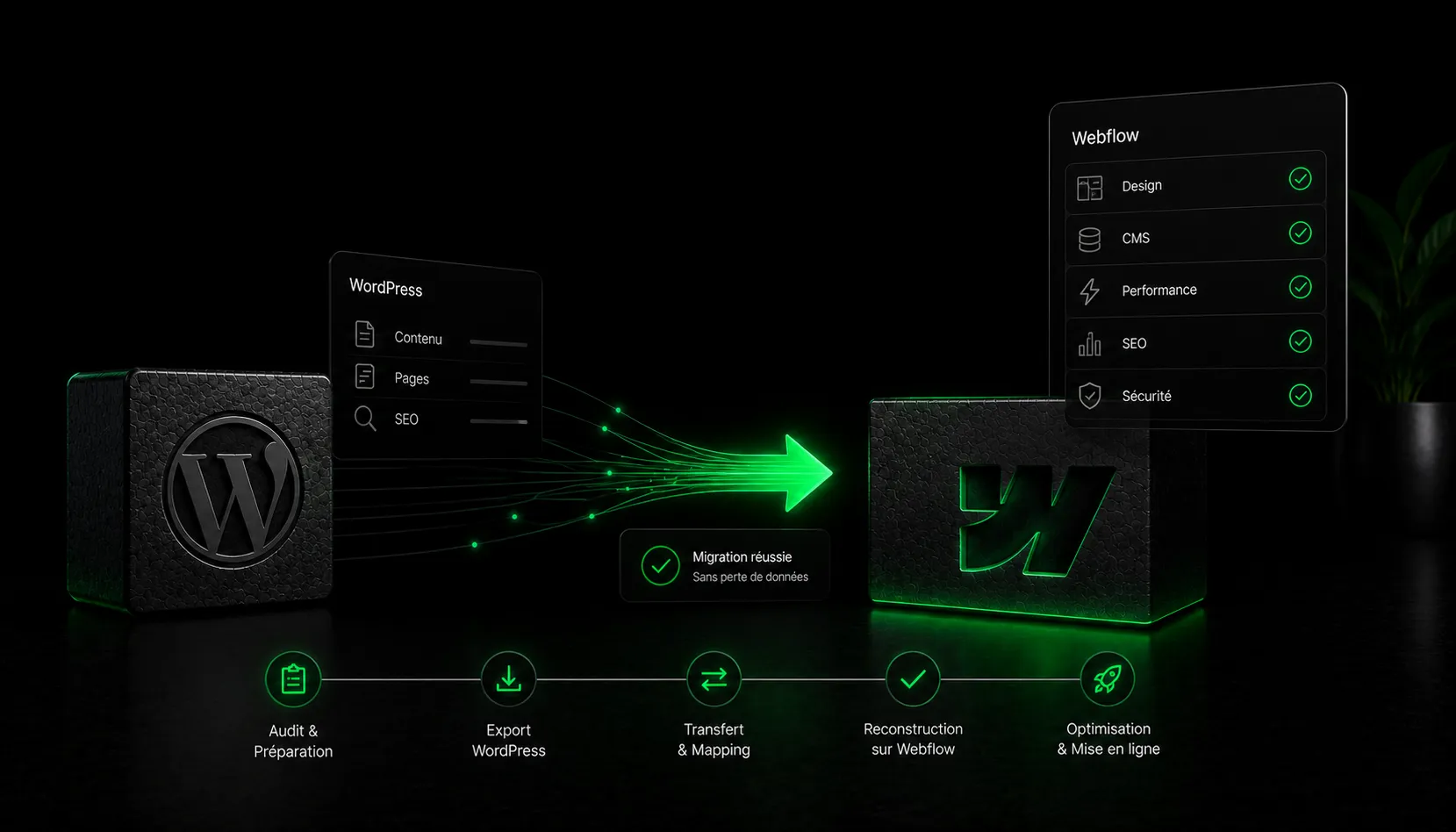
Ce guide explique comment migrer WordPress vers Webflow : audit des contenus et fonctionnalités, préparation du CMS, reprise des pages, redirections, SEO, tests et suivi après mise en ligne.
La migration commence par l’inventaire de ce que WordPress fait réellement aujourd’hui.
Audit. Recensez les contenus, les URL, les extensions, les formulaires, les intégrations et les performances du site WordPress.
SEO. Préparez les balises, le CMS, le mapping des redirections et les contrôles de migration avant le lancement.
Refonte. Si le projet change aussi l’offre, les parcours ou le design, cadrez une refonte de site Webflow.
Migrer un site WordPress vers Webflow ne consiste pas à transférer un thème ou à copier quelques pages. WordPress peut combiner contenus, extensions, code PHP, formulaires, comptes, recherche, taxonomies et intégrations. Webflow repose sur un autre modèle : les pages, composants, Collections CMS et fonctions doivent être reconstruits ou remappés.
La méthode ci-dessous couvre l’inventaire fonctionnel, les contenus et le CMS, la reconstruction, les redirections, le SEO, le DNS, les tests et le suivi. Elle distingue les possibilités documentées par Webflow des décisions propres à chaque site.
WordPress vers Webflow : la méthode en bref
Étape 1 — Inventorier WordPress. Recenser les URL, types de contenus, champs, extensions, formulaires, scripts, médias, comptes et intégrations réellement utilisés.
Étape 2 — Définir la cible Webflow. Décider quelles fonctions sont conservées, adaptées, remplacées ou retirées, puis concevoir les Collections et les gabarits.
Étape 3 — Préparer les contenus. Nettoyer les données, établir la correspondance des champs et tester l’import CMS sur un échantillon.
Étape 4 — Reconstruire le site. Recréer les pages, composants, styles, interactions et fonctions dans Webflow.
Étape 5 — Préserver les URL et le SEO. Cartographier les anciennes URL, préparer les redirections et reprendre les métadonnées utiles.
Étape 6 — Tester sur le staging. Vérifier contenus, responsive, liens, formulaires, scripts, tracking et redirections avant la production.
Étape 7 — Raccorder le domaine. Utiliser les enregistrements DNS affichés dans les réglages du site Webflow et définir le domaine par défaut.
Étape 8 — Publier et contrôler. Vérifier immédiatement les pages, fonctions, anciennes URL et paramètres d’exploration.
Étape 9 — Suivre après migration. Comparer les signaux aux valeurs de départ et corriger les anomalies démontrées.
Étape 1 — Réaliser l’inventaire fonctionnel de WordPress
Commencez par les éléments visibles : pages, articles, catégories, étiquettes, auteurs, médias, menus et formulaires. Ajoutez ensuite les éléments moins visibles : types de contenus personnalisés, champs, modèles, extensions actives, scripts, redirections, tâches automatisées, comptes utilisateurs et connexions à d’autres services.
Pour chaque fonction, notez son usage réel, son responsable et son traitement cible. Une extension installée n’est pas nécessairement utile ; une fonction discrète peut au contraire être essentielle au parcours ou à l’exploitation du site.
Le code PHP et les fonctions serveur de WordPress ne s’importent pas dans les zones de code personnalisé Webflow. La documentation Webflow précise que ces zones prennent en charge HTML, CSS et JavaScript, pas les langages serveur. Une fonction dépendante d’une extension ou de PHP doit donc être repensée, reconstruite ou reliée à un service adapté après vérification.
Étape 2 — Concevoir les Collections et les gabarits Webflow
Mappez chaque type de contenu WordPress vers une page statique ou une Collection Webflow. Définissez les champs avant l’import : nom, slug, résumé, Rich Text, date, auteur, catégorie, image, références et options. Vérifiez les limites du plan et les besoins de localisation avant de figer le modèle.
Ne reproduisez pas automatiquement une structure devenue inutile. Profitez du mapping pour supprimer les champs sans usage, clarifier les relations et distinguer les contenus qui doivent partager un gabarit de ceux qui nécessitent une page spécifique.
Étape 3 — Exporter, transformer et importer les contenus
La documentation officielle Webflow indique que WordPress exporte par défaut son contenu en XML et qu’un import dans le CMS Webflow peut être préparé en CSV. Le fichier doit ensuite être mappé aux champs de la Collection cible.
L’import CSV ne garantit pas une reprise parfaite. Webflow précise notamment que les champs Rich Text peuvent être nettoyés lorsque certains éléments, classes ou attributs ne sont pas pris en charge ; les champs fichier ne reçoivent pas de données par import ; les références doivent correspondre aux éléments ciblés. Testez donc les paragraphes, liens, intégrations, médias et relations sur quelques contenus avant le lot complet.
Conservez l’export WordPress d’origine, le fichier transformé et un journal des corrections. Ces éléments permettent de retrouver la source d’une différence sans réexporter le site en cours de migration.
Étape 4 — Reconstruire les pages et les fonctions
Le thème WordPress n’est pas importé comme un thème Webflow. Recréez le système visuel, les composants, les gabarits CMS et les comportements dans le Designer. Commencez par les pages et composants structurants avant les variations secondaires.
Pour chaque fonction issue d’une extension, définissez le résultat attendu et testez-le avec des données réelles. Les comptes, boutiques, espaces privés, recherches avancées, filtres, réservations ou automatisations peuvent nécessiter une solution distincte ; ne promettez pas leur reprise avant l’audit.
Vérifiez aussi les scripts personnalisés. Webflow avertit que le code personnalisé peut entrer en conflit avec le fonctionnement de la plateforme et n’en garantit pas la compatibilité. Réintroduisez uniquement le code compris, nécessaire et testable.
Étape 5 — Préparer les URL, les redirections et le SEO
Exportez la liste des URL WordPress et associez chaque ancienne adresse à sa destination Webflow. Conservez les slugs lorsqu’ils restent cohérents. Pour une URL modifiée ou un contenu fusionné, choisissez une destination qui répond à la même intention.
Les redirections permanentes se configurent dans Webflow, dans les réglages de publication et la section des redirections 301, ou par import CSV lorsque le volume le justifie. Elles ne reposent pas sur une règle générale dans le fichier .htaccess de l’ancien hébergement. Après publication, testez chaque chemin prioritaire jusqu’à sa destination finale.
Reprenez les Titles, metas, canonicals, règles d’indexation et liens internes utiles. Vérifiez que les gabarits CMS injectent les bons champs. Le guide sur les erreurs de migration de site détaille les contrôles communs à tous les CMS.
Étape 6 — Tester sur le sous-domaine de staging
Webflow permet de publier sur le sous-domaine webflow.io sans publier sur le domaine de production. Utilisez cet environnement pour contrôler le design, le responsive, les contenus, les scripts et obtenir les validations nécessaires. Désactivez son indexation si le staging ne doit pas apparaître dans les moteurs de recherche.
Effectuez une recette complète : navigation, liens, formulaires, notifications, recherche, filtres, fichiers, consentement, tracking, Rich Text, pages 404 et principaux navigateurs. Vérifiez les cas longs et atypiques, pas seulement la page idéale.
Étape 7 — Préparer le DNS et le domaine
Une migration vers Webflow n’impose pas de changer de nom de domaine. Pour conserver le domaine, ajoutez-le au site Webflow puis configurez les enregistrements DNS chez le registrar ou l’hébergeur DNS.
Utilisez les valeurs affichées dans Site settings → Publishing → Production. La documentation Webflow indique que les enregistrements peuvent différer selon le site pendant l’évolution de son infrastructure DNS ; évitez donc de recopier une valeur générique sans consulter les réglages du projet. Vérifiez ensuite le statut du domaine et définissez le domaine par défaut.
Si le nom de domaine change réellement, traitez cette décision comme un chantier supplémentaire. Connectez les domaines nécessaires, définissez le nouveau domaine par défaut, publiez et contrôlez les redirections. Planifiez aussi les impacts sur la messagerie et les services qui utilisent les enregistrements DNS, sans supprimer un enregistrement qui ne concerne pas le site.
Étape 8 — Publier et effectuer les contrôles immédiats
Avant la bascule, sauvegardez la source et le projet cible, figez les modifications de contenu si le calendrier l’exige et confirmez les responsables. Publiez ensuite selon l’ordre prévu : site, domaine, redirections et contrôles.
Vérifiez immédiatement la page d’accueil, les pages commerciales, plusieurs contenus CMS, les formulaires, les scripts, le tracking et un échantillon d’anciennes URL. Contrôlez aussi le sitemap.xml : Webflow indique que son sitemap automatique est mis à jour à chaque publication.
Étape 9 — Suivre le site après la migration
Comparez les erreurs, l’indexation, les requêtes, le trafic et les conversions aux valeurs enregistrées avant la migration. Lisez les résultats par page et par requête lorsque les données le permettent.
Corrigez rapidement une redirection cassée, un formulaire inactif, une page absente ou un paramètre d’indexation incorrect. Pour une variation organique sans anomalie technique, attendez une fenêtre d’observation suffisante avant de réécrire à nouveau le contenu.
Checklist WordPress → Webflow avant production
☐ Les URL, types de contenus, champs, extensions et fonctions WordPress sont inventoriés.
☐ Chaque fonction possède une décision cible vérifiée dans Webflow ou dans l’architecture retenue.
☐ Les Collections, champs, relations et gabarits Webflow sont définis avant l’import complet.
☐ Un échantillon CSV a été importé et comparé aux contenus WordPress d’origine.
☐ Les Rich Text, médias, fichiers et références ont été contrôlés séparément.
☐ Les pages, composants, responsive et fonctions ont été testés sur le staging.
☐ Les anciennes URL disposent d’une destination et les redirections prioritaires sont testées.
☐ Les Titles, metas, canonicals, indexation, maillage et sitemap sont vérifiés.
☐ Les formulaires, notifications, scripts, consentements et événements de mesure fonctionnent.
☐ Les valeurs DNS proviennent des réglages du site Webflow et le domaine par défaut est défini.
☐ Une sauvegarde, un ordre de bascule et une procédure de retour arrière sont disponibles.
☐ Les valeurs de départ et les contrôles post-lancement sont documentés.
Migration ou refonte complète ?
Si l’arborescence, les contenus et le design restent pertinents, le projet peut se limiter à la reconstruction et à la migration technique. S’ils doivent évoluer, il s’agit d’une refonte avec migration. Comparez ces périmètres dans le guide refonte ou migration de site.
Pour un accompagnement qui réunit contenu, SEO, design et plateforme, consultez le service de refonte Webflow. Pour choisir le CMS en amont, le comparatif Webflow ou WordPress reste la page dédiée.
Sources officielles Webflow vérifiées le 25 août 2026
Webflow Help Center — Migrer un site WordPress vers Webflow : export WordPress, import CMS, reconstruction, redirections et publication.
Webflow Help Center — Importer des contenus dans le CMS : formats pris en charge et limites des champs Rich Text, fichiers et références.
Webflow Help Center — Configurer les redirections 301 : chemins anciens, destinations et publication.
Webflow Help Center — Connecter manuellement un domaine : enregistrements DNS propres au site, vérification et domaine par défaut.
Webflow Help Center — Sous-domaine de staging : tests avant publication sur le domaine de production.
Webflow Help Center — Créer un sitemap : génération et mise à jour du sitemap à la publication.
Webflow Help Center — Code personnalisé : prise en charge de HTML, CSS et JavaScript, sans code serveur.
Conclusion
Une migration WordPress vers Webflow fiable repose sur trois preuves : les contenus et fonctions utiles ont été reconstruits, chaque ancienne URL possède le bon traitement et les contrôles post-lancement confirment la continuité du site.

Questions fréquentes
Questions fréquentes
Toutes les fonctionnalités WordPress peuvent-elles être reprises dans Webflow ?
Pas automatiquement. Les extensions, espaces membres, boutiques, recherches avancées et intégrations spécifiques doivent être inventoriés. Certaines fonctions existent nativement, d’autres demandent une adaptation ou un outil tiers.
Comment conserver le SEO lors d’une migration WordPress vers Webflow ?
Inventoriez les URL et pages visibles, reprenez les contenus et balises utiles, préparez une redirection pour chaque ancienne URL concernée, puis contrôlez les canonicals, le sitemap, le maillage et l’indexation après lancement.
Migrer vers Webflow oblige-t-il à refaire le design ?
Non. Une migration peut reproduire le design existant. Si le projet revoit aussi le positionnement, les parcours, les contenus ou l’interface, il devient une refonte avec migration. Le guide refonte ou migration aide à cadrer ce choix.
FAISONS DE VOTRE SITE UNE GEMME
FAISONS DE VOTRE SITE UNE GEMME
/ / / / / / / Contact
Parlons de votre projet. Si votre site ne reflète plus votre niveau d’exigence, votre offre ou vos objectifs SEO et conversion, c’est probablement le bon moment pour le reprendre sérieusement.

.avif)
.avif)